 Может быть несколько причин к тому, чтобы вам понадобилось сбросить пароль в WordPress. Если ваш сайт когда-нибудь подвергнется взлому, или кто-нибудь по какой-либо причине не сможет авторизоваться в систему, единственным способом все исправить будет сброс пароля.
Также есть и несколько методов, посредством которых вы можете сбросить WP-пароль для отдельных аккаунтов. Вы можете сбросить пароль при помощи FTP-клиента, либо, как описано в данной статье, вы можете сбросить пароль при помощи веб-интерфейса phpMyAdmin. Проследуйте по этим трем этапам, чтобы в течение минуты сбросить пароль, и вернуть себе доступ к блогу или сайту на WordPress. Кстати, ранее я писал о способах изменения пароля и имени пользователя.
Этап 1: подключитесь к базе данных WordPress посредством phpMyAdmin
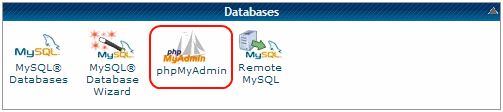
Чтобы подключиться в базе данных WP при помощи phpMyAdmin, вам нужно авторизоваться в cPanel, предоставленную вашим хостером. Прокрутите страницу вниз до раздела Базы данных (Databases), и нажмите по иконке phpMyAdmin, которая выделена на нижеприведенном скриншоте.
Этап 2: выберите базу данных WordPress и таблицу Users (пользователи)
Авторизовавшись в панель управления, выберите базу данных WP из списка баз, приведенном по левую сторону веб-интерфейса phpMyAdmin. Если у вас несколько баз данных, и вы не уверены, какая из них вам нужна, вы можете узнать название базы данных при помощи файла wp-config.php. Файл wp-config.php можно найти в корневом каталоге WP, а название базы данных можно увидеть в строке:
define('DB_NAME', 'YOUR_DATABASE_NAME'); |
После нажатия по базе данных WordPress, перед вами появится список таблиц. Если вы не изменяли приставку таблиц, то все названия таблиц будут начинаться с wp_.
Рекомендация по безопасности: всегда изменяйте приставку базы данных wordpress. Если вы не знакомы с MySQL, и не знаете, как пользоваться WordPress, то мы можем вам помочь.
Кликните по таблице wp_users, а затем по вкладке Browse (Обзор – выделена на скриншоте ниже), чтобы просмотреть содержимое данной таблицы – к примеру, список пользователей и их настройки.

Если в вашей базе лишь один пользователь, то таблица будет состоять из одной строки, как показано на скриншоте.

Этап 3: сброс пароля WordPress
Чтобы отредактировать пользователя WordPress посредством phpMyAdmin – например, изменить пароль – кликните по кнопке Edit (Редактировать, — показана в виде карандаша). Как видно из нижеприведенного скриншота, вы можете редактировать любые данные о пользователе. Пароль пользователя хранится в зашифрованном виде (MD5) и представляет собой случайный набор символов в колонке user_pass, как показано на нижеприведенном скриншоте. Это необходимо в целях безопасности.

Вы можете просто начать вписывать новый пароль в поле value (значение) в колонке user_pass. Как только вы укажите новый пароль (в нижеприведенном примере используется Pass123!), выберите MD5 в выпадающем меню колонки Function (Функция), чтобы пароль также сохранился в зашифрованном виде.
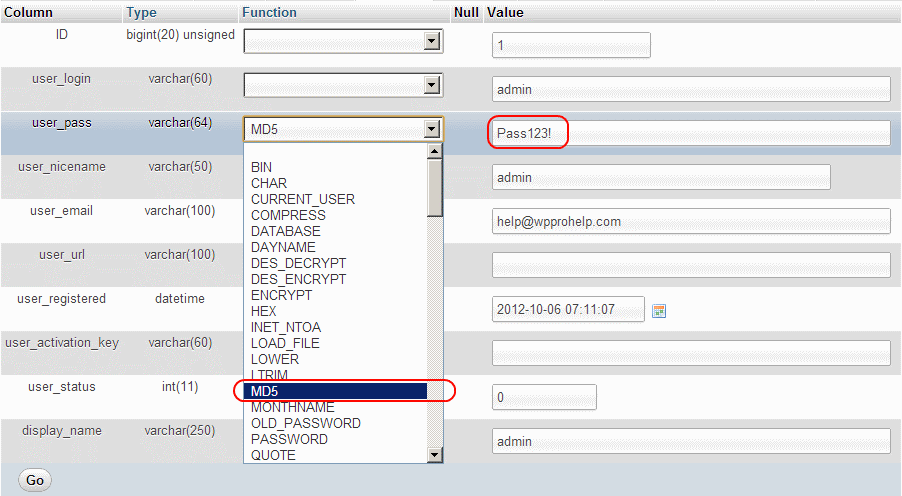
Нажмите кнопку GO (Сохранить), чтобы сохранить новый пароль. Поздравляем! Вы только что сбросили пароль пользователя в WordPress при помощи phpMyAdmin.

Как раз сейчас столкнулся с такой проблемой: забыл пароль и никак не мог его вспомнить. Наткнулся на ваш блог и сменил пароль. Хорошо что так подробно расписали, сразу разобрался что к чему. И восстановил доступ к админке своего блога. Спасибо за статью.