 Все ещё переходя с сайта на сайт можно заметить, что многие из них не используют иконку именуемую - favicon. Хотя иконка чуть ли не последняя вещь необходимая для сайта, она всё же придает чувство завершенности в дизайне. Так что, если у вашего сайта всё ещё установлена стандартная иконка, эта статья для вас.
Информация для вас не будет новой, но давайте взглянем правде в глаза – если вы хотите, чтобы к сайту относились серьёзно, вам следует поставить favicon.ico Подумайте сами, ведь когда у вас открыто много вкладок, вы сами ориентируетесь по иконкам сайта.
Давайте сразу приступим к делу.
Что такое Favicon?
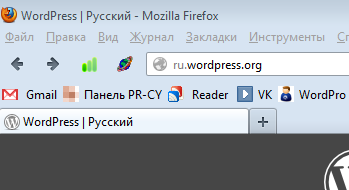
Favicon происходит от «favorites icon», то есть “значок избранного”, и представляет собой значок сайта или страницы. Отображается браузером в адресной строке перед URL-адресом страницы, а также в качестве картинки рядом с закладкой, во вкладках и в других элементах интерфейса. Чтобы увидеть пример, просто взгляните на закладку страницы:
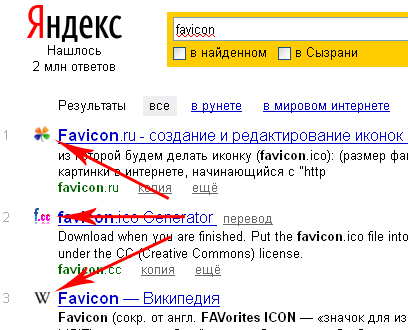
Еще, фавиконка отображается в результатах поисковой выдачи:
Для чего он нужен?
С помощью значка пользователь может легко определить, на каком сайте он находится. Эти иконки используются практически во всех современных браузерах и часто в других сервисах, например, в RSS-читалках и приложениях для управления закладками.
Для чего моему сайту нужен Favicon?
В общем-то, это личный вопрос, но учитывая то, насколько легко они устанавливаются, мы настоятельно рекомендуем вам использовать эти иконки. Кроме того, как уже было выше сказано, с favicon’ом ваш сайт смотрится полностью завершенным.
Как сделать Favicon?
Выберите изображение, которое точно и лаконично может описать ваш сайт. Потом, с помощью графического редактора (Photoshop, GIMP) уменьшите размер изображения до 16×16 пикселей. Сохраните ваш шедевр в формате .png.
Прежде чем добавить значок на ваш сайт, вы должны сконвертировать его в файл с расширением “.ico”. Для этого посетите сайт Faviconr.
Инструкция по конвертации:
- Просто загрузите ваш .png файл на faviconr.com.
- Всю работу за вас сделает сервис Faviconr.
- Вам остается просто скачать, ну и запомнить, куда вы его сохранили .
Как добавить Favicon на WordPress?
Раз у вас уже есть .ico-файл, пришло время установить его на свой сайт. Вам нужно загрузить его в корневой каталог на сервере. Это значит, что если вы перейдёте по ссылке https://wordpresspro.ru/favicon.ico, то должны увидеть ваш Favicon, только этот пример в случае с нашим доменом, у вас будет другой домен, но путь к файлу должен быть аналогичный.
Далее нужно добавить следующую строку между тегами .
<link rel=”shortcut icon” href=”/favicon.ico” type=”image/x-icon” />
Если ваш сайт на WordPress, вы найдёте эти теги в файле «header.php». Вот и всё, теперь у вашего сайта есть Favicon!
Два видео-урока по теме иконок сайта: