Доброго времени суток, в прошлой записи я писал почему я выбрал WordPress, а сегодня расскажу про Google Analytics. Для сбора статистики и анализа своего блога я расскажу как установить Google Analytics на блог. На моём блоге wordpress стоит счётчик посещений от Google, а также Liveinternet и Rambler Top100. Но для полного анализа мне вполне хватает счетчика Analytics.
Потому что: Приятный и удобный интерфейс делают Analytics еще привлекательней, прям как доска объявлений в Орске. По сравнению с другими счётчиками этот сервис предлагает веб-мастеру больше возможностей, что естественно и подталкивает многих людей ставить именно его. Можно настраивать свои цели и отслеживать конверсии.
Всё это делает Google Analytics незаменимым помощником и отличным инструментом для веб-мастера. Наверное вы уже решили для себя что хотите попробовать этот прекрасный инструмент и давайте уже разберёмся как устанавливать Google Analytics на блог.
Если у вас нет аккаунта Google, то советую вам его завести, так как сервис Analytics требует пароль от основного аккаунта Google. Зарегистрировать новый аккаунт от Google.
После регистрации нового аккаунта, для удобства вы можете добавлять в него различные продукты от Google.
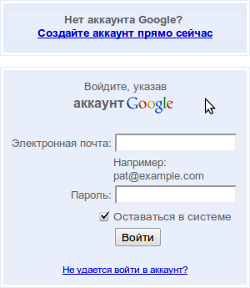
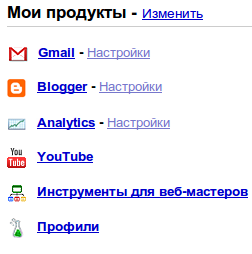
Например, вы добавляете в свой основной аккаунт службу Gmail, сервис Google Analytics и Youtube, теперь, когда на следующий день вы снова начнёте работу с Google, вам уже не нужно три раза набирать в браузере адреса Gmail, затем Analytics и Youtube. Просто войдите в свой основной аккаунт.
Я считаю что это очень удобно и позволяет экономить время, а так же не засорять окно браузера закладками. Ниже вы можете посмотреть как это выглядит.
Идём по адресу Google Analytics и вводим свои пароли от основного аккаунта. Затем вам предложат пройти регистрацию, заполняем все поля и нажимаем продолжить. После регистрации вы получите скрипт, который нужно вставить в файл header.php перед закрывающим тегом </head>.
[ads1]
Хочу сказать что это стандартный код счетчика для блога, там еще есть две вкладки: Дополнительно и Персонализированный. Но в нашем случае оставляем всё как есть.
После установки кода счётчика нужно зайти в настройки профиля и проверить, правильно ли вы установили код.
Для этого на странице обзора ваших сайтов нажмите «изменить»:
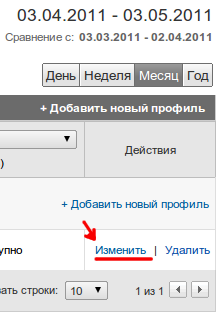
Здесь мы увидим настройки профиля с предупреждением о том, что отслеживание не установлено и предложением проверить статус.

И если код установлен правильно, то вам сообщат что происходит сбор данных. В противном случае появится вот такое (неприятное) сообщение:

Поэтому проверьте всё внимательно и попробуйте заново. Можно сказать что установка Google Analytics на блог закончена. Первые 24 часа не будет происходить никаких действий со статистикой вашего сайта (не паникуйте), так что придётся подождать  .
В дальнейшем вы сможете в полную силу использовать Google Analytics, ставить цели и много другое, но это тема отдельного поста. Желаю вам приятной работы с Google!
PS если что то не понятно задавайте вопросы в комментариях. ВНИМАНИЕ: Описанные выше действия, применимы к старой версии Google Analytics!
Google Analytics — реально лучшая статистика, проверенно мной)
Спасибо, было очень полезно! Установил аналитику))
Огромное спасибо) совет ставить в page.php) а то никак не мог разобрать куда прописать код)
Bigspawn, код нужно установить в header.php перед тегом
Спасибо за интересную статью. Сейчас как раз устанавливаю доп. службы себе на сайт.
Пожалуйста!
Спасибо, все получилось.
Я что-то вообще не понимаю. Как вернуться назад? Т.е. туда где код получать надо (вначале) для вставки в header.php…все настройки облазил в акаунте гугл аналитикс — такого нету! Пздц какой-то…
Саша, такого и не будет, вы установили код? если да, то заходите по ссылке «Изменить» как указано в статье и нажмите «Проверить статус»! Если все успешно, то в аккаунте увидите значок Часики, что означает сбор данных.
Ох, ну я и намучился с GA….не знаю, может я не умею пользоваться акаунтом в GA, но я находил всё по-своему. Там есть новая и версия сайта. В старой версии сайт зашёл как вы написали, у меня там «получение данных» с галочкой рядом. Правда я перед этим еще Google Analytics for WordPress устанавливал на свой wp. В нём указал UA — ******** и вроде всё должно работать. Только сутки надо подождать…Спасибо)
Саша, пожалуйста, да, статья была написана тогда, когда еще не было нового дизайна.
Сбор данных обычно не занимает много времени …
Кстати, вы не в курсе, есть какой нибудь виджет, что бы постоянно не заходить в на сайт GA а можно было попадать на него одним кликом?
Я имею ввиду виджеты в гугл хроме. В — Настройки/Инструменты/Расширения… Если знаете, название в студию
Саша, вот адрес — analytics.google.com
Добавьте его в панель закладок Google Chrome и будет вам счастье )
Кстати, к этой статье в P.S. можно добавить что все выше написанное применимо сугубо к старой версии акаунта google и GA. Это здорово сократит людям время во время установки GA
Саша, спасибо, сейчас исправлю!
Спасибо Честер) пришлось так и сделать. Всё, не буду вас мучить больше своими тупыми расспросами.
Саша, рад был ответить на ваши вопросы и спасибо что поправили!
Спрашивайте еще
Для таких как я, надо «старой версии» ( в ps) выделить жирным и еще снизу прилепить скрин где это меняется, а лучше 2 (т.к. тоже самое применимо и к просто акаунту гугла ( продуктов в ново версии уже нету))
Саша, надеюсь читатель дойдет до вашего комментария )
Не понимаю, почему захожу на сайт Гугл Аналитикс, иду дальше по ссылке начать регистрацию, до этого выставил язык русский, но только вхожу на регистрацию…сразу англ. ничего не могу сделать
Ух получилось