Недавно, читая один из любимых форумов, я наткнулся на вопрос о том, как конвертировать статичный сайт, разработанный при помощи Dreamweaver, в WordPress-шаблон, и при этом сделать это быстро и не особо напрягаясь. Сначала мне показалось, что это невозможно или, по крайней мере, будет совсем непросто, но после того, как увидел ответы других, я понял, что сильно ошибался. Хотя этот процесс не так уж и прост на самом деле, его можно сделать достаточно быстро и без особых усилий! И здесь мы не ограничены только Dreamweaver. Практически любой сайт можно преобразовать в WordPress-шаблон. (Обратите внимание на то, что в конце статьи я привел несколько причин, почему вам следует тщательно подумать о последствиях такого перехода).
Если у вас на руках имеется старенький статичных сайт, который вы хотели бы «натянуть» на систему управления контентом (CMS) вроде WordPress, и при этом не особо вдаваясь в подробности и технические вопросы, то это руководство как раз для вас. В общем, оно включает 2 основных этапа, направленны на перенос вашего статичного сайта в базу WordPress в виде страниц и записей. Этап первый: Соберите все статичные страницы вашего сайта в одном месте (это можно сделать при помощи HTTrack, если понадобится). Этап второй: Импортируйте эти страницы при помощи простого WordPress-плагина.
Давайте начнем с основ. Не столь важно, каким образом был разработан код вашего сайта, так как когда пользователь посещает ваш сайт, его браузер собирает все делати в одно целое (вкрапления со серверной стороны, изображений из различных директорий и так далее), которое мы иначе называем HTML-страница. Даже если некоторые элементы страницы остаются динамичными, сам код собран в одном месте, и может быть перемещен в WordPress в рабочем состоянии. Могут быть исключения, которые я здесь опущу но большинство сайтов поддается транспортировки очень успешно. Так что даже если ваш сайт будет содержать страницы с расширением .php, который запускает файлы header.inc и footer.php, как только пользователь будет просматривать эту основную страницу в браузере, полученный исходный код будет собран в одном месте, как будто это вручную написанная HTML-страница. Это такой тип кода, который нужно конвертировать в сайт на WordPress посредством приведенного в данной статье метода.
Если у вас уже есть старый статичный HTML-сайт, который не имеет вкраплений со стороны сервера, то у вас уже есть все, что нужно для перехода на WordPress. В данном случае вы можете пропустить следующий этап и перейти к разделу под названием «Импортруем контент в WordPress».
Преобразуем ваши динамические страницы в статичные
HTTrack Website Copier позволяет вам полностью выкачивать вебсайт на жесткий диск. Если какие-либо страницы динамично между собой взаимосвязаны, используют вкрапления со стороны сервера для динамического внесения данных в каждую страницу (вроде шапки сайта, подвала, меню), то вам нужно будет, чтобы HTTrack создал зеркало сайта со всеми вкраплениями, и воссоздал этот сайт на вашем жестком диске. Обычно не занимает много времени, но все зависит от размеров вашего сайта, конечно же. К счастью, вы можете просто запустить его, и заниматься другими делами, а в это время весь ваш сайт будет выкачан с сервера. Здесь есть множество опций, которые вы можете использовать. Большинство из вас просто воспользуется графическим интерфейсом вместо того, чтобы вдаваться в подробности. В инструкциях есть множество полезных скриншотов, которые помогут вам все понять.
Лично мне нравится запускать программу через командную строку на своем Linux, и использовать при этом опцию –K, чтобы в ссылках использовались абсолютные URL. Когда я запускаю ее из командной строки, я использую нечто вроде:
httrack http://www.yoursite.com -O /home/you/somefolder -K
Но ведь я не могу знать, каким будет ваш код, если вы решите вдруг использовать командную строку вместо графического интерфейса. Вам нужно ознакомиться с документацией, чтобы все сделать правильно для своего проекта.
Независимо от того, как вы запускаете HTTrack, или какие опции вы используете, как только у вас будет папка, содержащая весь сайт, все статичные HTML-страницы, вы готовы переехать на WordPress.
Импортируем контент в WordPress
Начните с установки свежей копии WordPress. Затем добавьте следующий плагин и активируйте его.
Как только активируете его, откройте страницу настроек и выставите там некоторые параметры. Вы можете выбрать либо создание страниц, либо записей (только не вместе). Когда я использовал этот плагин, я выбирал создание страниц. Теперь вам нужно указать, как плагин должен распознавать «только контент» (без всего окружающего кода шаблона, боковых панедей и подвалов). Мой контент был облачен в div-элемент с id content, поэтому все было очень просто, ну так как ваш контент может быть оформлен совсем иначе, уникальными HTML-тэгами, вы можете выставить следующие настройки.
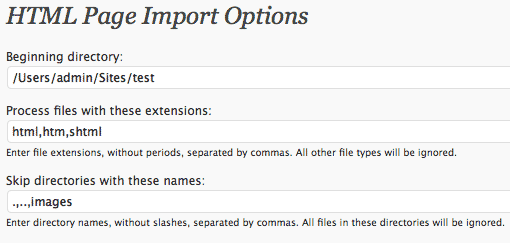
Как только вы выставили все опции, вы готовы запускать плагин. Все довольно просто: у вас есть новый WordPress-блог, со всеми страницами контента из вашего старого статичного сайта.
На данном этапе, вам вероятно захочется создать оформление в виде WordPress-шаблона, либо использовать новый дизайн. Лично я считаю, что здесь очень выгодно использовать новый шаблон. Как раз сейчас самое время придать вашему сайту освежающий вид, не так ли? В любом случае, конвертация HTML-шаблона в шаблон WordPress не входит в рамки данного руководства.
Вам также следует задуматься о том, чтобы сделать несколько перенаправлений, но в целом, посмотрите, всего за несколько минут вы перенесли ваш старый статичный сайт на новый блог, основанный на WordPress.
Дополнительные заметки: перед тем, как начать перенос, пожалуйста, рассмотрите нижеприведенные примечания.
1. Хотя WordPress в значительной степени упрощает поддержку сайта, а также предлагает различные современные преимущества, есть много аспектов, которые нужно рассмотреть. К примеру, статичный сайт всегда загружается быстрее, чем динамичный, особенно если динамичный сайт использует базу данных. Если ваш сайт принимает огромные объемы трафика, сервер среднего уровня скорее всего выдержит нагрузку, если ваш сайт будет статичным, для сайта на WordPress при больших объемах трафика, скорее всего, понадобится более мощный сервер. Если вам кажется, что это можно вам как-то навредить, то подумайте над тем, чтобы обновить сервер или поменять хостинг-компанию.
2. У вас могут быть проблемы с изменением URL. Есть большая вероятность того, что вам придется на каждую прошлую страницу выставлять перенаправление на новую, либо вам нужно будет научиться и заняться созданием автоматических перенаправлений.
3. Некоторые вещи могут не сработать. Невозможно заранее предугадать, с какими страницами на вашем сайте, скриптами или элементами могут возникнуть проблемы.
Лучше всего, если вы сначала проведете пробный тест переноса сайта, и посмотреть, какие проблемы могут возникнуть. Так как это делается довольно быстро, первое тестирование поможет вам избежать различных проблем в будущем.