В этой статье речь пойдет о том, что собой представляет файл Robots.txt, как его создать и правильно настроить, а также о его возможностях в SEO-оптимизации.

Приступая к уроку, мы предполагаем, что вы уже освоились в cPanel вашего хостинга, а также установили WordPress. Если же вы только приобрели доменное имя и хостинг.
Что собой представляет Robots.txt и как он влияет на SEO-оптимизацию
Правила прописанные в этом файле позволяют закрывать доступ роботам поисковых систем к определенным страницам или разделам сайта. В них также можно конкретно указать файлы или папки, которые нужно индексировать.
В общем, директивы этого файла указывают поисковым системам (Яндекс, Google), что нужно индексировать, а что нет. Также вы можете указать, для робота какой поисковой системы прописаны правила, указать адрес карты сайта для ускорения индексации.
Будучи простым текстовым файлом, файл robots.txt в умелых руках приобретает весомое значение.
Robots.txt для WordPress
Если ваш сайт или блог основаны на WordPress, вам нужно, чтобы поисковики индексировали страницы и записи, а не файлы и папки самой платформы и ее компонентов. Также надо быть уверенным, что фиды и трэкбэки не включаются в результаты поиска. Также неплохо будет указать карту сайта.
По умолчанию, WordPress использует виртуальный Robots.txt, поэтому вы не сможете найти файл в корневом каталоге сайта. Тем не менее, виртуальный Robots.txt можно просмотреть, пройдя по ссылке http://ВашеДоменноеИмя/robots.txt.
Несколько слов о WordPress
Для понимания работы Robots.txt давайте сначала посмотрим, как выглядит WordPress на хостинге. Зайдите в cPanel, и найдите файловый менеджер, как это показано ниже на скриншоте:
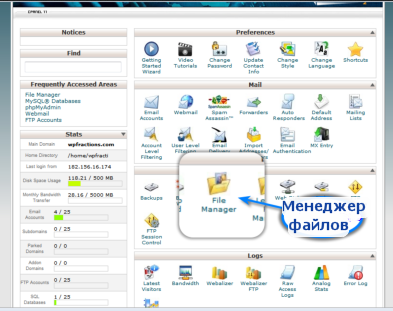
Опять же, возможно ваша панель будет выглядеть по другому, но все равно в ней должен быть раздел «Файловый менеджер».
Откройте файловый менеджер, и перейдите в папку /public_html/ - хотя ваша корневая папка может называться подругому, типа «root» или «www» . В ней вы увидите все файлы и папки, из которых состоит WordPress. Как упоминалось выше, здесь скорее всего еще нет файла Robots.txt. Сейчас мы займемся его созданием, но сначала рассмотрим доступные файлы и папки.
На скриншоте ниже показано, что вы должны найти в корневом каталоге .
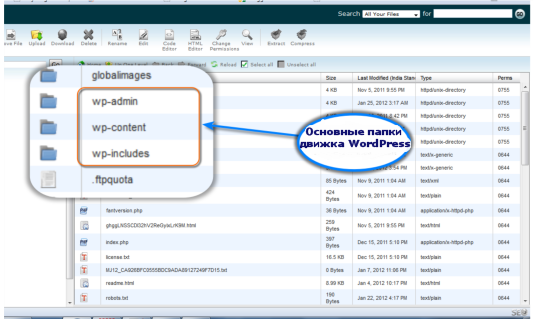
Это основные файлы и каталоги в WordPress. Например, в /wp-content/ содержатся темы, плагины, и ваши загрузки на сайт. Ничто из этого не должно быть доступно для поисковых роботов, за исключением каталога для загрузок файлов (картинки и прочее).
Создание Robots.txt для WordPress
Создать Robots.txt можно в любом текстовом редакторе. Например, если вы используете Windows, просто откройте Блокнот и впишите следующие стандартные для WordPress директивы:
User-agent: *
Disallow: /wp-login.php
Disallow: /wp-register.php
Disallow: /xmlrpc.php
Disallow: /cgi-bin
Disallow: /wp-admin
Disallow: /wp-includes
Disallow: /wp-content/plugins
Disallow: /wp-content/cache
Disallow: /wp-content/themes
Disallow: /wp-trackback
Disallow: /wp-feed
Disallow: /wp-comments
Disallow: */trackback
Disallow: */feed
Disallow: */comments
Disallow: /tag
Disallow: /category
Disallow: /archive
Disallow: */trackback/
Disallow: */feed/
Disallow: */comments/
Disallow: /?feed=
Disallow: /?s=
Sitemap: https://wordpresspro.ru/sitemap.xml  - замените домен на ваш.

User-agent: Yandex
Disallow: /wp-login.php
Disallow: /wp-register.php
Disallow: /xmlrpc.php
Disallow: /cgi-bin
Disallow: /wp-admin
Disallow: /wp-includes
Disallow: /wp-content/plugins
Disallow: /wp-content/cache
Disallow: /wp-content/themes
Disallow: /wp-trackback
Disallow: /wp-feed
Disallow: /wp-comments
Disallow: */trackback
Disallow: */feed
Disallow: */comments
Disallow: /tag
Disallow: /category
Disallow: /archive
Disallow: */trackback/
Disallow: */feed/
Disallow: */comments/
Disallow: /?feed=
Host: Укажите основной домен с он WWW или без.
User-agent: * — указывает, что правила относятся ко всем поисковым роботам.
Как вы можете заметить, мы запретили доступ к фидам и обратным ссылкам на сайт, чтобы контент не дублировался. Аналогично поступили с основными файлами и каталогами самой платформы и ее компонентов. Дополнительным правилом разрешили доступ к каталогу загрузок, который находится внутри wp-content. И наконец, прописали карту сайта. Вам нужно только изменить доменное имя на свое.
Что же вам конкретно нужно сделать:
1 Копируете код в текстовый редактор;
2 Редактируете доменное имя;
3 Сохраняете как текстовый документ robots.txt;
4 Используя файловый менеджер, загружаете его в /public_html.
Вот и всё! Теперь поисковые системы будут сканировать и индексировать богатые на ключевые слова записи и страницы, но не будут соваться в файлы и каталоги WordPress. Итак, ваш сайт стал ещё более seo-оптимизированным.