Если вы уже некоторое время пользуетесь интернетом, то вы уже встречали эту ошибку несколько раз. Ошибка установки соединения с базой данных одна из тех, что могут быть вызваны множеством причин.
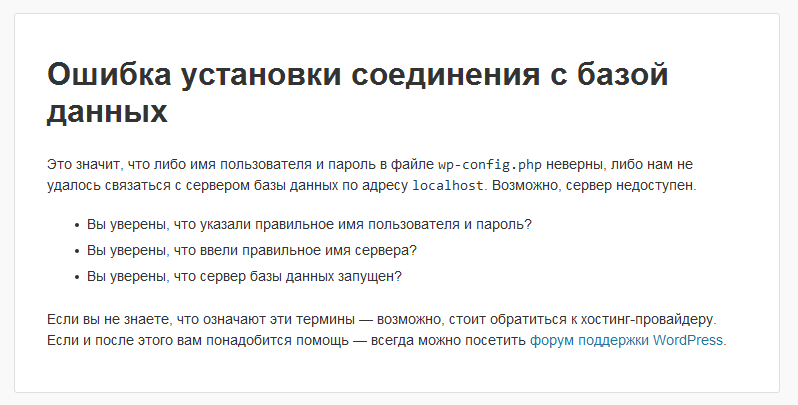
Новичков, которые только осваивают WordPress, это может расстроить, особенно если ошибка возникает сама по себе без внесения вами каких-либо изменений. Мы столкнулись с этой проблемой вчера на нашем сайте. Нам потребовалось около 20 минут, чтобы найти и устранить проблему. Во время поиска возможных причин, мы не нашли ни одной хорошей статьи, которая бы затрагивала все моменты, и поэтому в этой статье мы покажем вам все возможные решения, которые помогут вам исправить ошибку установки соединения с базой данных в WordPress.
Почему возникает эта ошибка установки соединения с базой данных?
Если коротко, эта ошибка возникает, когда WordPress не может установить соединение с базой данных. А вот причин, почему WordPress не может установить соединение с базой данных, достаточно. Это возможно, если ваши учетные данные входа в базу данных неверны или были изменены.
Может быть так, что ваш сервер базы данных не отвечает. Или ваша база данных повреждена. По нашему опыту, в большинстве случаев эта ошибка происходит из-за какой-то ошибки сервера, однако могут быть и другие факторы. Давайте посмотрим, как устранить эту проблему.
- Проблема возникает также и в /wp-admin/ ?
Для начала, вам необходимо убедиться, что у вас одна и та же ошибка как при переходе на сам сайт, так и переходе в админ-панель (wp-admin). Если в обоих случаях у вас возникает “Ошибка установки соединения с базой данных”, тогда переходите к следующему шагу. Если при переходе к админ-панели (wp-admin) возникает другая ошибка, например “Одна или более таблиц базы данных недоступны. Восстановите базу данных”, тогда нужно восстановить БД.
Чтобы это сделать добавьте следующею строку в файл wp-config.php:
define('WP_ALLOW_REPAIR', true);
После этого вы можете перейти к настройкам по ссылке:
http://вашсайт/wp-admin/maint/repair.php

Помните, пользователю не нужно авторизовываться для доступа к восстановлению БД, когда установлена функция define. Потому что основной целью является восстановление повреждённой БД. Пользователям не нужно быть авторизованными, когда БД повреждена. Поэтому, когда вы закончите восстановление и оптимизацию базы данных, удалите строку в файле wp-config.php.
Если восстановление базы данных не решило проблему, или у вас возникли какие-то сложности с запуском восстановления, тогда продолжим искать решение.
Проверьте файл WP-Config
WP-Config.php – это в основном единственный важный файл при установки WordPress. В нём вы указываете данные для подключения базы данных к WordPress. Если вы изменили пароль администратора или пароль пользователя базы данных, то вам также нужно внести изменения в этот файл. Первое, что вам нужно – всегда проверять, это чтобы ваши данные были верно внесены в wp-config.php.
define('DB_NAME', 'database-name');
 define('DB_USER', 'database-username');
 define('DB_PASSWORD', 'database-password');
 define('DB_HOST', 'localhost');
Значение DB_Host не всегда может быть localhost. В зависимости от хостинга оно будет разным. Для популярных хостингов значение будет localhost.
Если в файле wp-config.php все верно (не забудьте проверить наличие опечаток), тогда можно с уверенностью сказать, что проблемы связаны с сервером.
Проверьте ваш веб хостинг (MySQL Server)
Часто “Ошибка установки соединения с базой данных” возникает, если на сайте большой трафик. Сервер просто не выдерживает нагрузки (особенно если вы используете виртуальный хостинг). Ваш сайт будет подтормаживать, а для некоторых пользователей вообще выдаст ошибку. В этом случае вы должны связаться с провайдером и узнать отвечает ли ваш сервер.
Для тех, кто хочет сам проверить работоспособность MySQL-сервера, есть несколько советов. Проверьте другой сайт на этом же сервере, нет ли на нём ошибки. Если там тоже такая ошибка, тогда вероятнее всего какие-то проблемы с вашим MySQL-сервером. Если у Вас нет другого сайта на этом хостинге, зайдите в cPanel и попробуйте получить доступ к phpMyAdmin и подключить базу данных. Если вы не можете подключиться, тогда нужно проверить, имеет ли ваш пользователь базы данных достаточно прав. Создайте новый файл testconnection.php и вставьте в него следующий код:
<?php
 $link = mysql_connect('localhost', 'root', 'password');
 if (!$link) {
 die('Could not connect: ' . mysql_error());
 }
 echo 'Connected successfully';
 mysql_close($link);
 ?>
Убедитесь, что вы изменили имя пользователя и пароль. Если вы подключились, тогда у вашего пользователя достаточно прав, и ошибка в чём-то другом. Ещё раз проверьте, всё ли верно в файле wp-config.php.Если вы не можете подключиться к базе данных через phpMyAdmin, тогда проблема с сервером. Это не обязательно значит, что ваш MySQL-сервер недоступен. Это может быть из-за того, что пользователь не имеет достаточных прав.
В нашем случае, наш MySQL-сервер работал. Все остальные сайты на сервере работали нормально, за исключением WordPresspro.ru. Когда мы попытались зайти в PhpMyAdmin, мы получили ошибку:
#1045 – Access denied for user ‘foo’@’%’ (using password: YES)
Мы позвонили в хостеру и их поддержка быстро нашла проблему. Каким-то образом права нашего пользователя были сброшены. Не знаю, как это случилось, но это и было причиной. Они восстановили права доступа и сайт заработал.
Так что, если вы получите отказ в доступе при подключении к PhpMyAdmin или через testconnection.php, то вам сразу следует обратиться в службу поддержки вашего хостинга, чтобы те исправили проблему.
Другие возможные решения
Необходимо отметить, что эти решения могут помочь не всем. Используйте их на свой риск и убедитесь в наличии резервных копий, если что-то пойдет не так. Также нам часто встречалось, что ошибка устранялась после обновления WordPress.
Это очень назойливая ошибка. Что вы испробовали, чтобы устранить её? Мы будем рады расширить эту статью, чтобы другим пользователям не приходилось тратить столько времени на поиск решения.