Приветствую всех кто зашел на мой блог. Сегодня я расскажу вам как установить комментарии от vkontakte на wordpress блог. Кстати вы можете почитать мой предыдущий пост под названием Seo without category – красивые ЧПУ для категорий, в котором было написано о том, как убрать лишнее слово category в ссылках к категориям.
Совсем недавно на своем блоге я решил убрать простую форму комментариев и поставить комментарии от вконтакте. Основное, что подтолкнуло меня убрать стандартную форму — это спам. Теперь со спамом у меня проблем нет, все тихо и спокойно, никакие спамеры мне больше не мешают спокойно работать, так же не нужно ставить никакую какую капчу.
Вообще плюсов много, тут как и детские батуты, нужно поэкспериментировать для начала, хотя есть и минусы. Например, за последнее время у меня не было ни одного комментария к записям, а раньше они были. Ну чтож, наверное не все хотят показывать свои лица, правда я не понимаю зачем тогда в поле URL надо писать адрес своего блога, ведь это основная цель комментаторов, получить трафик на свой блог и обратную ссылку.
Конечно же не все спамят, но в основном это так. Да и к тому же можно было провести небольшой эксперимент убрав поле для URL, но к сожалению времени на это нет и это еще одна причина, по которой я решил установить комментарии от vkontakte.
Установка комментариев от вконтакте не займет много времени и не требует особых знаний, но тем не менее я все таки сделал запись, мало ли  . Вы должны быть зарегистрированным в этой социальной сети для того, чтобы иметь возможность комментировать.
На мой взгляд нельзя сказать что установка комментариев vkontakte — это глупый шаг потому, что эта социальная сеть собрала уже всех россиян, да и не только, так что можно не заморачиваться по этому поводу. И вообще комментарии оставляют не все люди и не всегда, кто то читает, ценит, а в конце просто закрывает страничку.
Ну, давайте уже перейдем к установке и первым делом авторизуемся там и кликаем тут. Теперь выполняем несложные действия:
- Добавляем сайт, даем ему название и так далее.
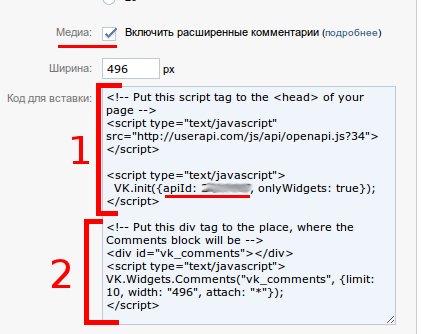
- Так же советую поставить галочку возле «Медиа».
- Жмем кнопку сохранить и получаем свой ID.
После этого копируем первую часть кода, а затем вставляем ее в файл header.php до закрывающего тега </head>. После чего вторую часть кода можно уже вставить в файл single.php после вывода контента, т.е. после <?php the_content(); ?>
Вот и все, теперь комментарии от вконтакте должны заработать на вашем блоге. А теперь наслаждайтесь спокойной работой и больше не тратьте свое время на спамеров.
вот наконец-то и нашел способ как подключить комментарии, а то много где не до конца написано…
Aligator, старался )
Действительно полное обяснение. Спасибо, помогло!
Юра, пожалуйста!
Это тоже очень интересно, будем пробовать!!!!)
ekoshka, желаю удачи!
Спасибо большое за информацию ! Наверное установлю себе
Андрей, пожалуйста!
а у меня на аккаунте вк висит уже 3 сайта щас попытался сделать 4-й и теперь при выводе на самом сайте пишет что че то не то в коде или же говорит используете эти комментарии для другого сайта (и показывает мой первый домен) хотя уже до этого на 3 сайтах установил а щас че то не хочет….
Все сделал как написано, но форма комментариев не появляется. Почему?
Изменили что то может быть, либо будьте повнимательней!
Спасибо! Все очень просто и доходчиво. Единственный момент, где стормозила — не вошла в учетную запись ВКонтакте, чтобы получить api. Поначалу копировала и вставляла пустой шаблон )
Да точно, нужно получить свой apiID чтобы заработало все
Подскажите, а как можно убрать уже имеющиеся комментарии? или же они после вставления удаляются автоматически?
Чтобы убрать стандартные вы можете отключить комментирование в параметрах каждого поста, а также в настройках параметры -.> обсуждение» — запретить оставлять комментарии к новым постам. еще один вариант удалить участок кода подобный «< ?php cоmments_template?>» из шаблона single.php, он отвечает за вывод комментариев.
А как потом контролировать эти комментарии?
Например написал кто то спам и ссылку на другой сайт, это что же нужно все страницы проверять постоянно ?
Подскажите, а если у меня несколько сайтов, возможно на них на всех сделать комментарии от контакта?
Автор спасибо огромное, выручаешь )